無料・ダウンロード不要
ルービックキューブをオンラインで揃える
3×3キューブの6面を平面、回転できる3Dキューブ、または写真から入力できます。状態を確認したら、表示された解法を一手ずつ進めてください。
キューブを揃え始める目的に合う入力方法を選ぶ
このページで3×3を入力するか、2×2専用ページや写真入力ページを開いてください。
入力時の向き
キューブの色を入力
平面入力で正確に塗るか、3x3キューブを回して見えているステッカーを塗るか、6面の写真を適用してください。
2D展開図
配置は上にU、中央にL・F・R・B、下にDです。
U 上面
L 左面
F 前面
R 右面
B 背面
D 下面
キューブの色を入力してください
解法プレーヤー
手順を生成し、大きな3Dキューブを見ながら一手ずつ進めてください。
まだ解法がありません
中心色
標準的な3×3には固定された中心があります。日本旧配色などの非標準配色では中心色を変更できますが、6つの中心色はすべて異なる必要があります。
回転記号
各面を正面から見たときの回転方向として読みます。
R
右面を時計回りに90度回します。
R'
右面を反時計回りに90度回します。
R2
右面を180度回します。
U F L D B
上・前・左・下・後も同じ記号の規則で読みます。
iPhone・iPad版 Solve My Cube
実物のキューブをスキャンして、一手ずつ
iPhoneまたはiPadアプリで実物のキューブをスキャンし、認識した色を確認しながら、手元で解法を一手ずつ進められます。
- カメラと写真スキャン
- 3Dで色を修正
- 一手ずつの再生
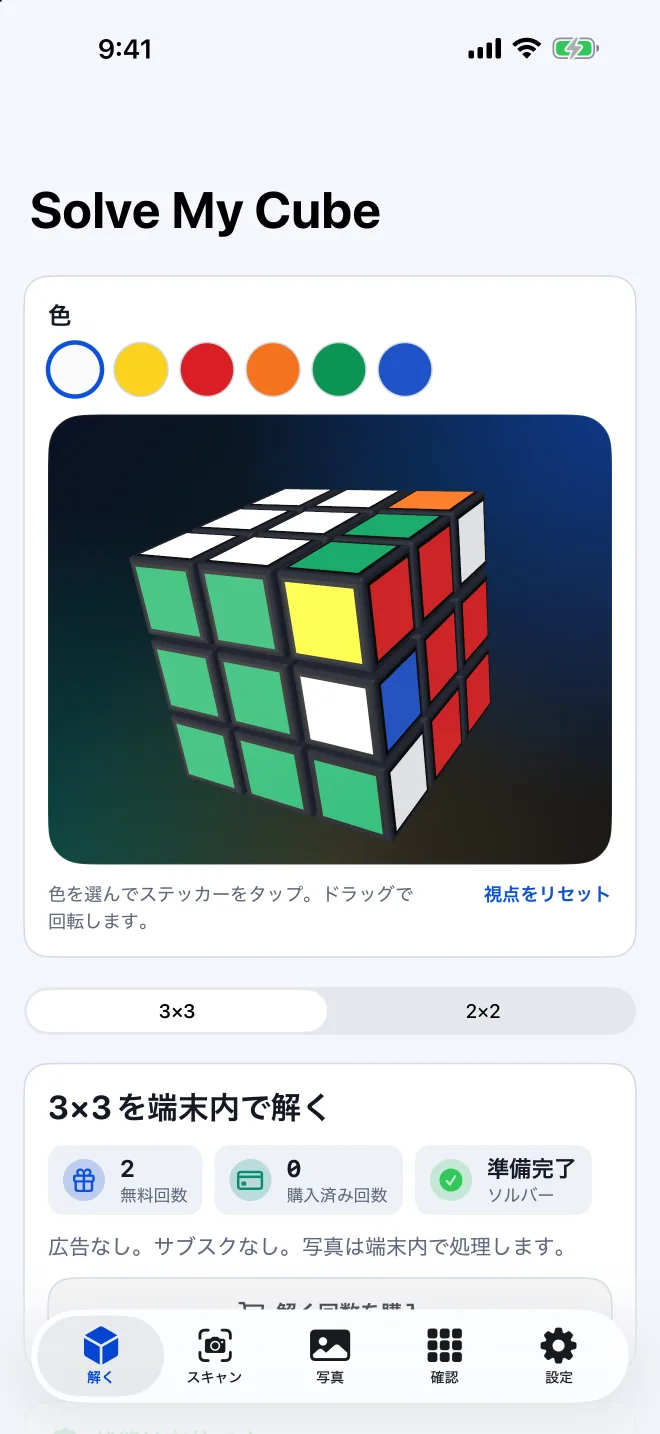
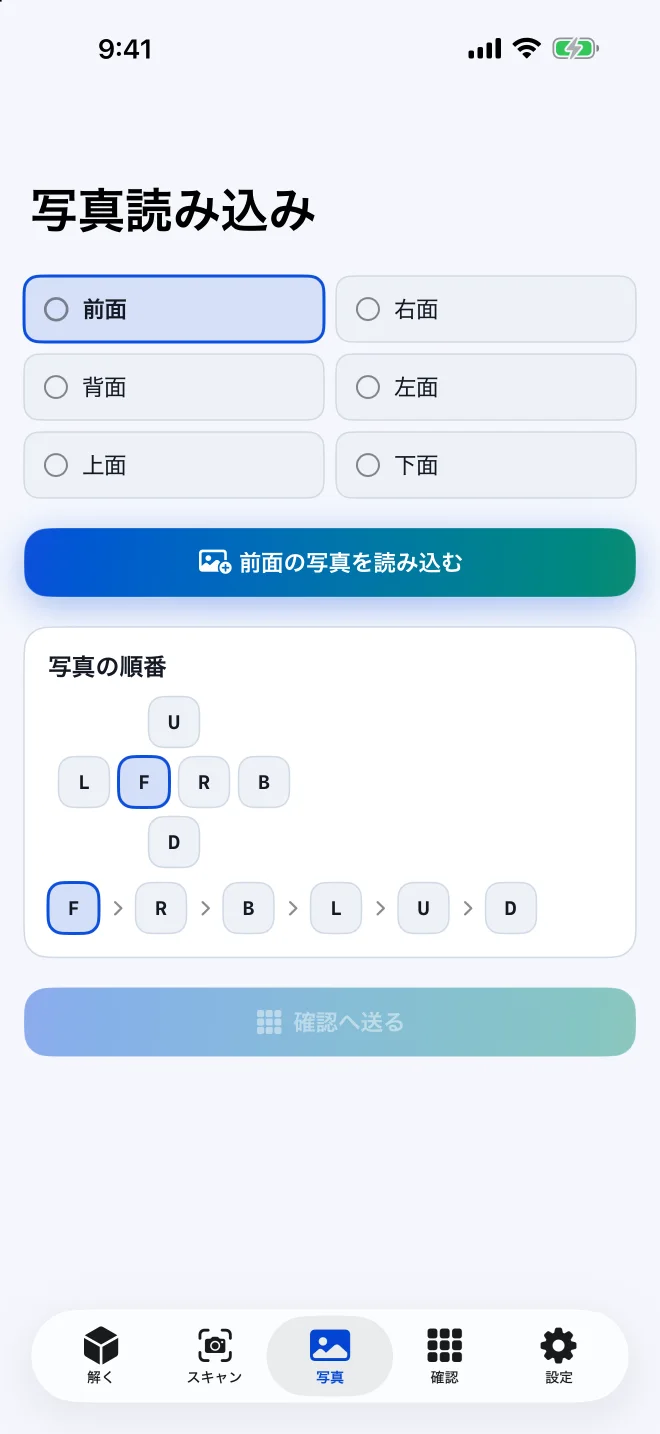
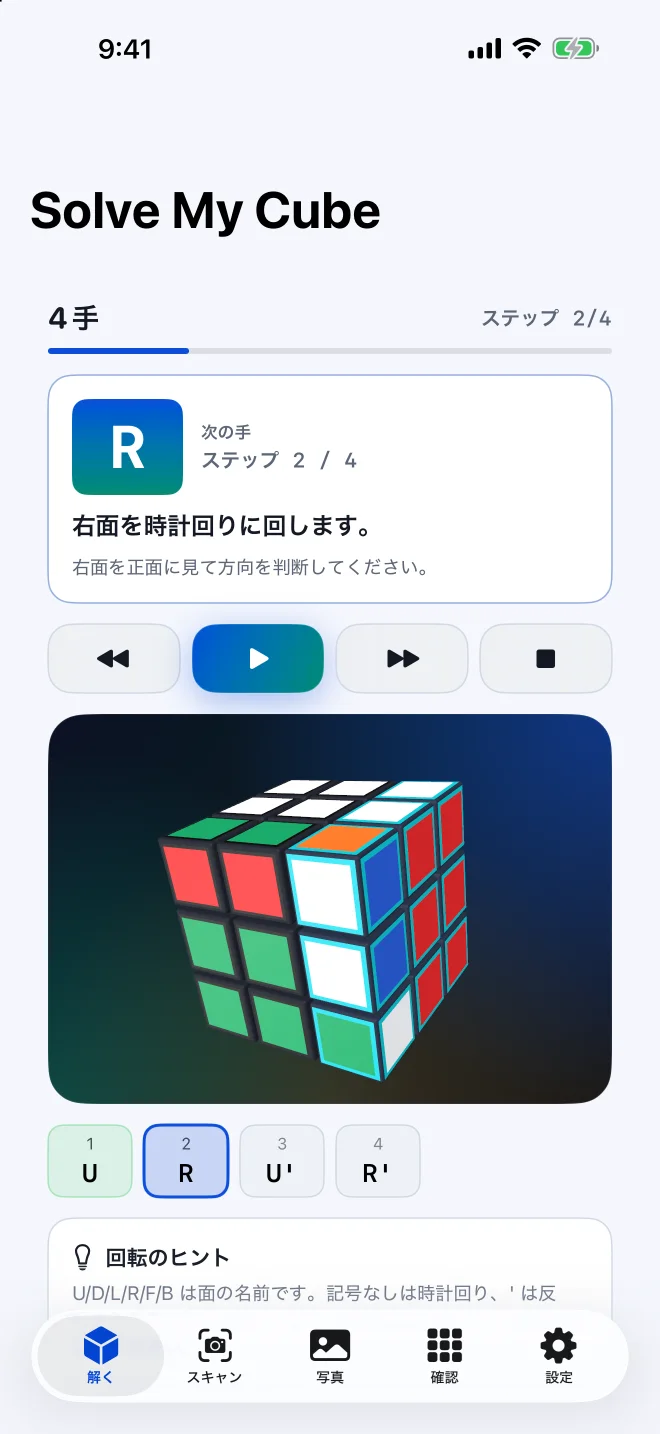
ルービックキューブを揃える手順
ステップ 1
6面の色を入力
平面、3D、または6枚の写真から色を入力します。
ステップ 2
状態を確認
未入力のマス、色数、中心色、キューブごとの条件を確認します。
ステップ 3
解法を一手ずつ進める
手順を生成し、3Dプレーヤーで一手ずつ確認しながら回します。
今、手元にある3×3キューブを元に戻す
このソルバーは、一般的な手順を読むだけでは現在の状態に戻れなくなったときに使えます。実物と同じ6面を入力し、状態が成立することを確認してから解法を生成します。
カメラを使う場合は、向き、光、色の修正方法を説明した写真ソルバーから始めるとスムーズです。
平面・3D・写真は同じキューブ状態を編集する
正確に入力したい場合は平面展開図、実物の向きと見比べたい場合は3D、すばやく始めたい場合は写真を使えます。途中で入力方法を切り替えても、同じ状態を修正できます。
写真の反光や影で白と黄、赤とオレンジなどが違って見えることがあります。解法を生成する前に、すべての色を実物と見比べてください。
世界配色と日本旧配色
現在一般的な世界配色では白の反対が黄です。古い日本配色では白の反対が青になっている製品もあります。
この3×3ソルバーでは中心色を編集できます。色名を決めつけず、実物の中心ステッカーをU・R・F・D・L・Bの位置に合わせて入力してください。
自力で揃え方を覚えたい場合
今の状態だけを直すのではなく、次から自力で揃えたい場合は3×3の揃え方ガイドで7段階の初心者手順を確認してください。
よくある質問
ルービックキューブを無料で揃えられますか?
はい。3×3または2×2の6面を入力し、状態を確認して解法を一手ずつ表示できます。登録やダウンロードは不要です。
カメラなしでも使えますか?
はい。平面入力または3D入力で色を手動設定できます。写真入力は任意です。
状態が無効と表示されるのはなぜですか?
色の未入力、色数の間違い、3×3の中心色の重複、2×2の不可能なコーナー配置、面の上下を変えた入力などが主な原因です。
日本旧配色のキューブにも対応していますか?
3×3の中心色は編集できるため、白の反対が青になっている日本旧配色なども、実物の中心色に合わせて入力できます。
最短手順が表示されますか?
2×2は標準的な深さ制限内で探索します。3×3は必ずしも最少手数ではなく、実行しやすい手順を一手ずつ確認することを重視しています。